投稿

ラベル(QSirch)が付いた投稿を表示しています

QNAP NASの新機能 Qsirch RAG searchのご紹介

イメージ
 QNAPのRAG searchとは??? QNAPのNASに昔からあるアプリの一つ、 Qsirch で RAGサーチ に対応した。RAGってなんぞや?と聞きなれない人も多いと思う。RAGとは”Retrieval-Augmented Generation”の略で日本語では"検索拡張生成"と訳されることが多いようです。 せっかくなのでQNAPのRAG検索のページから RAG検索のイメージ図を持ってきた 。 この図によると、RAG検索というのはLLMに問い合わせをする際に、「既知のナレッジとしてはこんなものがあるんですが、その中で回答を作るとしたらどんな感じでしょう?」と付け加えて検索ができるものである。 一般的にRAG検索をすると、OpenAIなどの純粋なAIに質問する場合と比べると下記のようなメリットがある。 ・与えた文書の中から答えを探し出して回答する。 ・逆に、与えた文書の中に該当する内容がない場合は「知らない」という回答がなされる。 AIを使う際の注意の一つに「ハルシネーション=AIの知ったかぶり」というものがある。もっともらしく答えてくるのだが、全く事実無根の内容を回答してきたりする。RAG検索の場合は、必ず与えた文書の中から答えが返ってくるので、回答の精度が高くなる。 また、従来の全文検索と比較した場合は、下記が最も大きなメリットとなる。 ・全文検索では、文書内に含まれているキーワードで検索する必要がある。  =「経費精算するにはどうしたらいい?」といったキーワードでは回答は得られない。 このような背景もあって、RAG検索はAIを使った検索の方法として流行の兆しを見せている。 QsirchでRAG検索をするには? RAG検索のメリットがわかったところで、QsirchでRAG検索を試してみたいと思う。 1. Qsirchのインストール QNAP NASの設定画面に入ったのち、AppCenterからQsirchをインストールする。 インストールされてない場合は、"開く"の部分が"インストール"になっているので、ボタンをクリックすることでインストールが行われる。 2. RAG検索用APIキーを取得 QsirchのRAG検索では、LLMとしてインターネット上のAIサービスを使用する。Gemini, Ope...

QNAP NASとpCloudでクラウドバックアップ環境を簡単構築!

イメージ
家庭内でのデータの保存先/バックアップ先 あふれかえるデータの保存先  デジカメやスマートフォンでの写真・動画撮影が進んだ結果、皆さんの周りにはデジタルデータがあふれていることかと思います。こういった写真や動画は、デジタルコミックやオンデマンドで再生できるような動画と違い、" 2度と再生成することができない "データです。可能であれば、絶対に消えないように、複数のバックアップも取りながら保存したいことかと思います。  データの保存先としておそらく身近にあるのは、下記のようなものかと思います。 ・PC(お手持ちのパソコンのローカルストレージにどんどん保存していく) ・USB-HDD/SSD 特にPCは、近年内蔵SSDの容量も大きくなってきており、M.2 SSDで8TBといったものもあります。ガシガシ手軽に保存していくにはもってこいのデバイスです。USB-HDD/SSDもケーブルをつなげば保存、データの参照ができ、またほかの人のPCにつなげばデータの共有も簡単ということもあり、よく使われているデバイスです。 ですが、あえて私はこう叫びたい。 NAS + クラウドストレージへのバックアップが最強であり回答である! と。  PCに保存する場合も、USB-HDD/SSDに保存する場合も、デバイスそのものが故障してしまったら、データもすべて飛んでしまいます。また、自然災害や火事などで焼失してしまう危険も付きまといます。USB-HDD/SSDにいたっては、PCに接続したときしか活性化しないので、" 中に保存されているデータを自動的にどこかにバックアップを取る "といったこともできません。 という理由で、私は上記回答にたどり着いたわけですが、ではここで実際にNASを使ったデータ保存/活用と、クラウドストレージへのバックアップ方法についてご紹介したいと思います。 NASとは? 唐突に出てきた"NAS"という言葉ですが、正式名称を"Network Attached Storage"といいます。ネットワークに接続して使用するタイプのストレージです。 ネットワークに接続するという特徴から、 複数のPCから同時に内部のデータを読み書きできたり、 インターネットから自宅に設置してあるNASにアクセスしたり、 NAS...

NASに保存したファイルを便利に検索する方法

イメージ
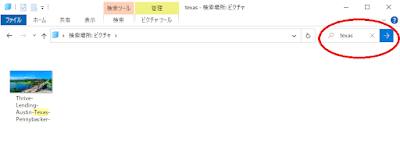
 NASに保存したファイルを便利に検索する方法 保存したファイルを検索する方法 ファイルがどんどん増えてくると、どこにどういったファイルを保存したか?といったことをついつい忘れてしまうことがあります。Windows PCの中に保存したのであれば、エクスプローラーの検索窓から簡単に検索することができます。写真が1個しか引っかかってこなかったですが、こんな感じですね。 でもこの検索、NASの上で実行しようとすると、途端に検索結果を出すのに時間がかかるようになります。Windowsの方では検索をする前にあらかじめ「Index」が作られているんですね。で、実際に検索をする場合はそのIndexを参照して結果を表示するだけなので非常に高速に検索結果が表示される。 でも、NASのファイルに対してはWindowsは「あらかじめIndexを作っておく」ということをしておらず、ファイルを1つ1つ確認しだすので時間がかかってしまいます。 では、NASに保存したファイルを高速に検索するにはどうしたらいいんでしょう? QSirch QNAPのNASを使用している場合は、QSirchというアプリケーションをインストールすることができます。QSirchというアプリを使うことでNAS上のファイルも簡単に検索することができるようになります。 また、このQSirch、 2021年末まではPremiumプランを無料で試す ことができるようです。 これはもう、試してみるっきゃありませんね。ということで早速試してみました。 Qsirchのインストール 私はもうインストール済みなので、下記画面になってしまっていますが、QTSのAppCenterからQSirchと検索ワードを入れてあげることで、簡単にアプリを見つけることができます。(QNAPらしく(?)通常の「Search」ではなく、「Sirch」となっている点注意が必要です) 未インストールの状態であれば「開く」ではなく「インストール」となっているはずですので、クリックしてインストールします。 新しいアプリの追加が必要ですが、いつもながら非常に簡単ですね。 QSirchライセンスの適用 ライセンスの購入、適用は、myQnapCloudにIDを連携させたうえで実行すると非常に簡単です。ここでは説明しませんが、myQnapCloudにID連携させておくこ...